01
连接磁盘
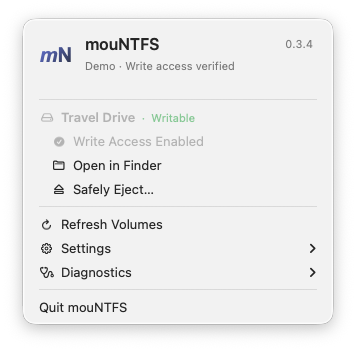
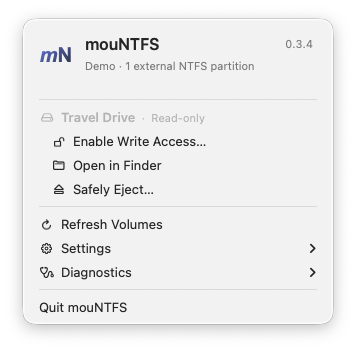
打开 mouNTFS,从菜单中选择要使用的外置 NTFS 分区。
无需格式化。从菜单栏启用写入,继续在 Finder 中拷贝文件。
觉得好用?给 mouNTFS 加颗星。去 GitHub 加星 ↗macOS 13+ · 需安装 macFUSE、ntfs-3g 并完成系统授权。开发构建使用 ad-hoc 签名,尚未公证。
免费开源 · 为 macOS 而做
继续使用你已有的磁盘。
启用写入后,拷贝和编辑文件。
MIT 许可,无需激活应用许可证。
完成驱动配置后,日常使用从菜单栏开始。
打开 mouNTFS,从菜单中选择要使用的外置 NTFS 分区。
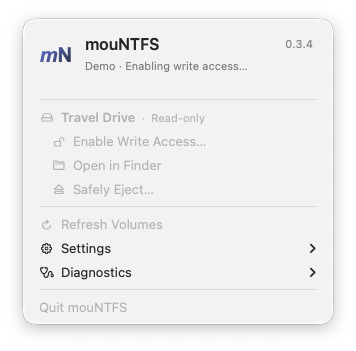
点击 Enable Write Access,完成 macOS 授权,等待挂载完成。
拷贝和编辑文件。用完关闭占用磁盘的文件,再点 Safely Eject 安全弹出。
查看磁盘,启用写入,打开 Finder。操作时显示进度,需要排查时再查看报告,不用一直盯着终端。
选择 Homebrew 或手动下载,然后完成共用的驱动与系统配置。
从我们的 Homebrew tap 安装,用 brew upgrade 保持更新。
brew tap guoquan/mountfs https://github.com/guoquan/mountfs
brew install --cask guoquan/mountfs/mountfs
brew install gromgit/fuse/ntfs-3g-mac从 GitHub Releases 下载最新开发构建。当前仍使用临时签名,尚未经过 Apple 公证。
安装 Homebrew 后,执行这两条命令:
brew install --cask macfuse
brew install gromgit/fuse/ntfs-3g-mac按 macFUSE 安装指南完成批准和重启。默认内核后端在 Apple Silicon 上可能需要调整启动安全策略。
Apple Silicon · macOS 13+ · 临时签名开发构建,尚未经过 Apple 公证,首次启动可能被 macOS 拦截。
设备访问被拒绝?核对实际 ntfs-3g 可执行文件的完全磁盘权限。管理员授权是另一项权限,使用说明中有对应处理步骤。
不会。mouNTFS 为已有外置 NTFS 分区启用写入,不格式化磁盘。损坏或处于休眠状态的卷,可能需要先在 Windows 中处理,才能启用写入。
不会。插盘只更新列表,由你决定何时启用写入。操作时 macOS 可能要求管理员授权,应用不保存密码。
应用需要 macOS 13 或以上及兼容驱动。普通挂载已有有限的 Apple Silicon 使用反馈,更多硬件和驱动组合仍需验证;目前只处理外置 NTFS 分区。
在 Diagnostics 中查看操作日志和只读磁盘扫描。使用说明涵盖驱动兼容、权限及磁盘忙碌等情况。不要因为操作失败就格式化磁盘。
人机协同开发
这是一场把小工具做得更好用的人机协同实验。AI 写代码,人类负责设计、审查、测试与方向。从 Shell 脚本到原生 Mac 应用,项目在真实使用反馈中继续成长。